



El Precio de la RAM está Disparado: Así puedes reducir el consumo de memoria en Windows Server RDS
por Raúl Unzué¡Basta de RAM Cara! Es Hora de Poner a Dieta al Software
Seamos honestos, el final de 2025 nos ha dado un buen susto. Con la escalada en el precio de la memoria RAM hemos tenido que replantearnos cada proyecto de ampliación. Comprar hardware extra ya no es la solución fácil y rápida.
El impacto de la IA y otros factores en el mercado, han creado una "tormenta perfecta" para que el pequeño consumidor vea afectados los precios.
Si administras una infraestructura, sabes que esa lentitud desesperante y esa luz roja en el consumo de RAM de Windows Server te obligan a gastar. Pero, ¿y si te dijera que podemos ahorrar RAM y dinero, ajustando el software y evitando el despilfarro de configuración?
En lugar de alimentar al monstruo con más gigabytes caros, vamos a enseñarle a vivir con menos. En esta guía vamos a centrarnos en ajustes técnicos y quirúrgicos para liberar memoria sin comprometer el rendimiento, atacando donde más duele, los entornos multi-sesión y los servicios de fondo.
La Caza de Despilfarros en Entornos RDS y Terminal Server
Los servidores de Escritorio Remoto (RDS/Terminal Server) son los mayores devoradores de RAM, ya que cada sesión carga un conjunto de recursos gráficos y de sistema. En entornos multi-sesión, cada MB cuenta. Multiplica un pequeño despilfarro por 30, 50 o 200 usuarios concurrentes y tienes el origen de muchos cuellos de botella. La clave es optimizar las GPO´s que aplicamos a la Infraestructura.
Usaremos ejemplos de GPO´s en Windows Server 2025.
Desactivar servicios innecesarios por sesión vía GPO
- Ejemplo: Desactivar Windows Search (indexación) en servidores RDS
- Ruta GPO:
Configuración del equipo > Directivas > Configuración de Windows > Configuración de seguridad > Servicios del sistema
- Servicio: Windows Search
- Configuración: Deshabilitado
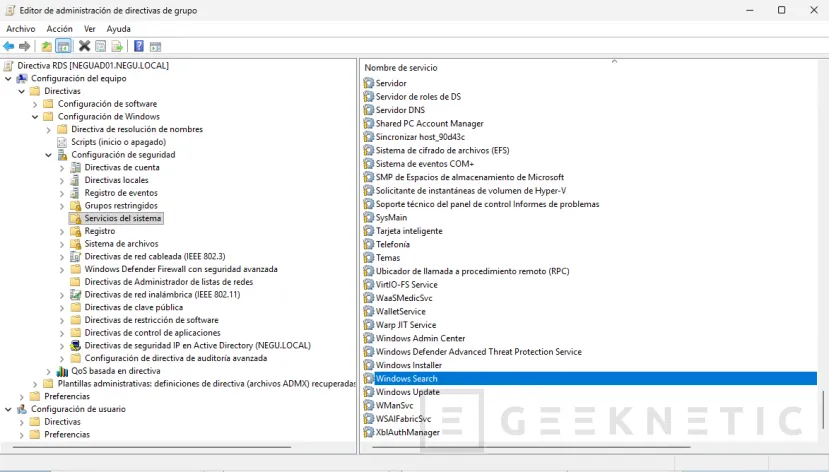
- Ruta GPO:
- Impacto en RAM:
- El servicio de indexación mantiene cachés en memoria que no aportan valor en RDS o Terminal Server. El ahorro suele estar entre 50–150 MB por servidor, pero lo más importante es la reducción de picos por sesión.
- Otros servicios que se suelen impactar en la RAM:
Servicio Acción Windows Search Deshabilitar SysMain Deshabilitar OneSyncSvc Deshabilitar CDPUserSvc Deshabilitar
Limitar que procesos pueden arrancar
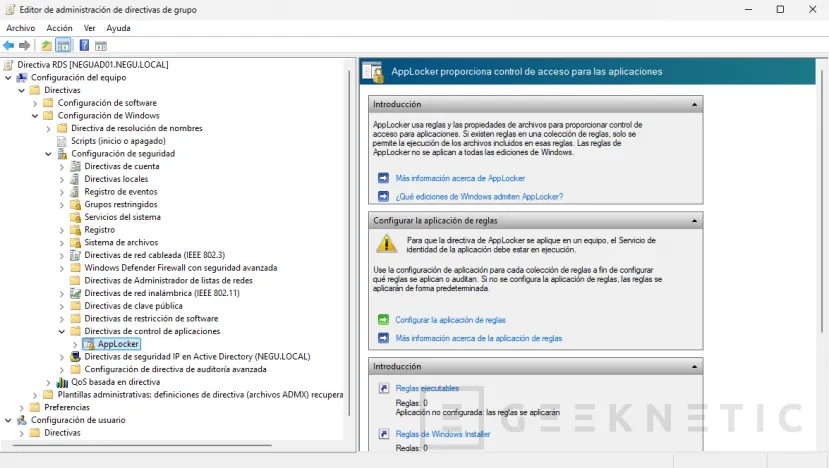
- AppLocker / Windows Defender Application Control
- Ruta GPO:
Configuración del equipo > Directivas > Configuración de Windows > Configuración de seguridad > Directivas de control de aplicaciones > AppLocker
- Ejemplo:
- Permitir solo:
- C:\Program Files
- C:\Program Files (x86)
- Bloquear ejecución desde:
- %TEMP%
- %APPDATA%
- Permitir solo:
- Ruta GPO:
- Impacto en RAM:
- Menos procesos no autorizados
- Menos fugas de memoria
- Reducción directa del working set total (menos programas trabajando al mismo tiempo)
Limitar los tiempos de sesión desconectadas
Muchas veces las sesiones desconectadas impactan igual que una sesión activa, tenemos que limitar el tiempo que pueden permanecer desconectadas.
| Tipo de sesión | CPU | RAM paginada | RAM no paginada |
|---|---|---|---|
| Activa | ✔ | ✔ | ✔ |
| Desconectada | ❌ | Parcial | ✔ |
| Cerrada (logoff) | ❌ | ❌ | ❌ |
- Ruta de GPO (Aplicar a OU de usuarios de RDS):
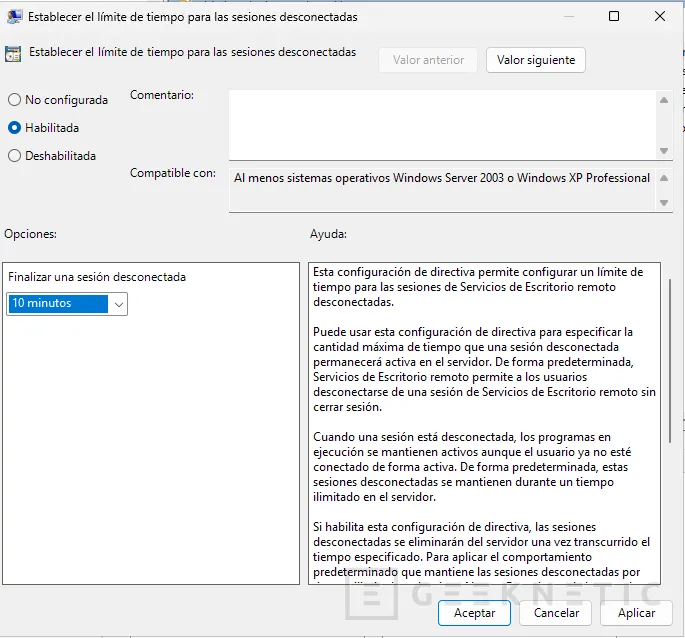
Configuración de Usuario > Plantillas administrativas > Componentes de Windows > Servicios de Escritorio Remoto > > Host de sesión de Escritorio Remoto > Entorno de sesión remota.
- Limitar el tiempo de sesiones desconectadas:
Eliminar Efectos Visuales Superfluos
Cada sombra, animación o transparencia consume megabytes por usuario. Deshabilitarlos es un ahorro inmediato (Existen múltiples GPO´s, detallamos un ejemplo)
- Ruta de GPO:
Configuración del usuario > Preferencias > Configuración de Windows > Registro
- Crear una clave HKCU:
Software\Microsoft\Windows\CurrentVersion\Explorer\VisualEffects
- Valor:
- Nombre:
VisualFXSetting - Tipo:
REG_DWORD - Valor:
2(Mejor rendimiento)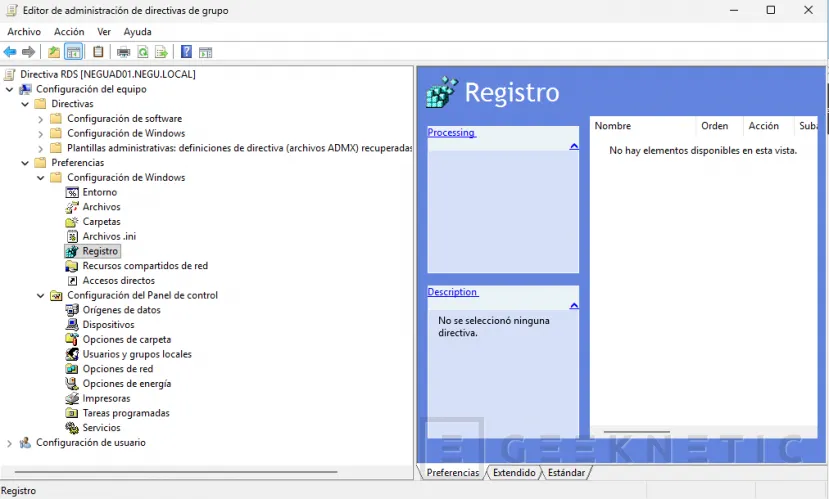
- Nombre:
- Crear una clave HKCU:
Uso Racional de Navegadores (El Devorador Silencioso)
Los navegadores (especialmente Chrome y Edge) en entornos multi-sesión son la principal causa de sobrecarga de RAM.
- Ruta GPO para Edge (Vía GPO ADMX):
Una vez importadas las plantillas ADMX de Edge, vaya a:
Configuración de Equipo (o Usuario) > Plantillas administrativas > Microsoft Edge.
- Ajuste:
- Habilite la directiva "Permitir que las pestañas en segundo plano entren en modo de suspensión" y establezca un tiempo muy bajo (ej. 300 segundos).
- Impacto en RAM:
- Libera la memoria de las pestañas inactivas después de 5 minutos, reduciendo drásticamente el consumo acumulado de todas las sesiones.
Desktop Heap en RDS (Ajuste más importante)
Desktop Heap
El Desktop Heap es uno de los grandes responsables de que un RDS “parezca quedarse sin RAM” cuando, en realidad, el problema está en memoria no paginada y en límites internos de Windows.
El Desktop Heap es una región de memoria no paginada que Windows asigna para:
- Ventanas
- Menús
- Objetos gráficos (GDI)
- Contextos de sesión interactiva
En un servidor RDS, cada sesión consume su propio Desktop Heap, aunque el usuario “solo tenga un Excel abierto”.
Puntos clave a entender:
- No es RAM normal
- No se puede paginar
- Cuando se agota, fallan nuevas ventanas, procesos o sesiones
Esto es la causa clásica de:
- Aplicaciones que no abren
- Usuarios que no pueden iniciar sesión
- Errores “out of memory” con RAM aparentemente libre
¿Cómo lo optimizamos?
Se trata de un ajuste de Registro:
HKLM\SYSTEM\CurrentControlSet\Control\Session Manager\SubSystems > Valor "Windows" > Parámetro "SharedSection=x,y,z"
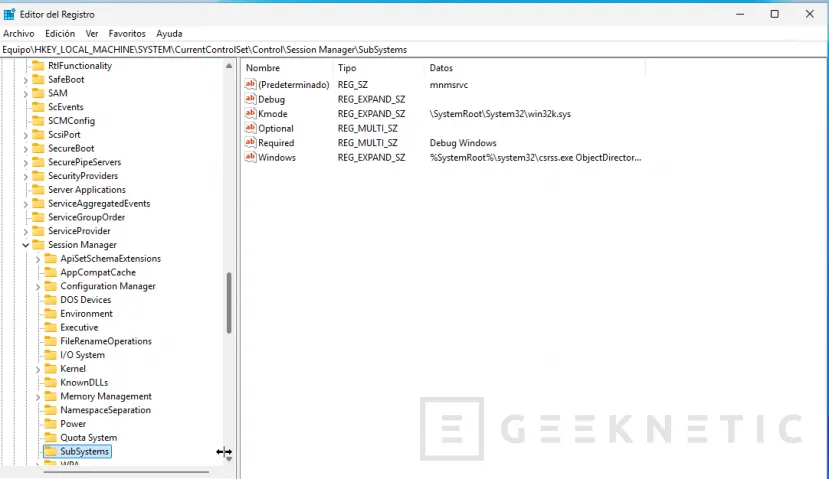
- Ejemplo valor (el "y" es el valor crítico para RDS):
- SharedSection=1024,20480,1024
| Posición | Valor | Qué controla |
|---|---|---|
| x | 1024 | Heap compartido del sistema (rara vez se toca) |
| y | 20480 | Desktop Heap por sesión interactiva |
| z | 1024 | Heap para servicios no interactivos |
- Valores según entorno (Cada incremento aumenta consumo de memoria no paginada por sesión):
| Escenario | Valor recomendado |
|---|---|
| RDS ligero (Office básico) | 20480 |
| RDS medio (Office + navegador + ERP) | 24576 |
| RDS pesado (apps legacy, Java, CAD light) | 30720 |
¡Servidores Ligeros, Bolsillo Contento!
Seamos honestos, la época de comprar más RAM para tapar problemas de rendimiento se ha acabado, al menos mientras los precios sigan disparados. Hoy, ampliar memoria ya no es una decisión técnica trivial, es una conversación incómoda con finanzas.
La buena noticia es que Windows Server todavía tiene mucho margen para adelgazar. Afinando el sistema operativo, especialmente mediante GPOs bien planteadas y una higiene adecuada de servicios, es perfectamente posible reducir de forma tangible la presión sobre la RAM sin sacrificar experiencia de usuario. En entornos de alta densidad como RDS, estos ajustes no son teóricos, se traducen en cientos, e incluso miles de megabytes liberados cuando se suman sesión a sesión.
Además, el beneficio no es solo económico. Menos consumo de memoria implica:
- Mayor estabilidad
- Menos sesiones colgadas
- Menos reinicios de emergencia
- Una infraestructura más predecible y fácil de escalar
Eso sí, no se trata de activar todo “a lo loco”. Aplica los cambios de forma controlada, valida primero en entornos de prueba y observa cómo se comportan las sesiones reales de tus usuarios. Mide consumo, revisa patrones y ajusta progresivamente. En la mayoría de los casos, descubrirás que el hardware que ya tienes da mucho más de sí de lo que parecía.
En el contexto actual, optimizar ya no es una buena práctica elegante, es la forma más inteligente de proteger el rendimiento… y el presupuesto.
Con el Precio de la RAM Disparado: Así puedes reducir el consumo de memoria en Windows Server RSD
Crisis de RAM 2025: Ajustes para Recortar el Consumo de Memoria en Windows Server RDS y Evitar Gastos
Fin del Artículo. ¡Cuéntanos algo en los Comentarios!